Kopi

Merupakan tanaman yang paling di handalkan.

Area Persawahan

Sebagian besar warga berprofesi sebagai petani .

Bendungan

Digunakan sebagai penampung Air untuk mengairi sawah dan juga tempat pemancingan.

Pohon Sengon

Merupakan tanaman yang banyak di tanam warga.

Gerbang Dusun Kalisanten

Merupakan perbatasan dengan Dusun Rowoseneng

iklan

Showing posts with label Jaringan. Show all posts

Friday, April 18, 2014

Cara membuka siaran TV yang di acak

Hei sahabat klasic ,lama  saya ngak pernah posting lagi,,kali ini saya akan posting mengenai parabola,mungkin sebagian sudah tau cara lama ini,, namun mungkin ada yang belum tau
,langsung saja ,,,,...
mungkin sering anda mengalami hal yang sangat tidak mengasikkan ketika inggin menonton siaran TV terutama untuk program Olahraga ,
dan inilah langkah langkahnya :
  1. Pastikan Reciver anda sudah menggunakan system  OTA ( disini saya menggunakan reciver  Matrix Inspiro)
  2. Support bisskey
  3. untuk setiap reciver memiliki kode tertentu untuk membukanya
  • Reciver Matrix : Tekan tombol INFO kemudian 1234, ada juga INFO 9999, MENU 1234, dan MENU 9999, untuk Reciver keluaran terbaru atau sudah support mpeg 4 sudah terdapat pilihan menu input bisskey jadi tidak perlu susah cari kodenya.
  • setelah berhasil masuk input bisskey 16 digit dan cling anda dapat menyasikkan siaran bola kembali.
  • untuk mendapatkan bisskey banyak forum yang sering berbagi karena biss akan selalu berubah setiap minggunya atau pertandingan jadi tidak saya posting disini , anda bisa bergabung ke grup.

Friday, October 12, 2012

Cara crack mikrotik

          Sahabat klasic menemukan kendala ketika ingin menggunakn mikrotik untuk router dan ternyata mikrotik tersebut masih trial ,sehingga hanya dapat di pergunakan kurang dari 24 jam saja.

langsung saja ini dia caranya agar mikrotik tersebut bisa menjadi mikrotik yng full
  1. Siapkan cd mikrotik berformat iso ,disini saya menggunakan versi 3.22 dan juga cd mikotik key berformat iso yang nanti kan di gunakan untuk proses crack.
  2. Untuk cara instal mikrotik saya bahas di postingan sebelumnya .
  3. setelah proses instal mikrotik selesai restart dan booting dengan menggunakan cd mikrotik key ,
  4. login dengan user : root
  5. ketik perintah " key " dan tunggu sampai keluar id sofware key,kurang lebih 15 menit sampai 1 jam.
  6. setelah keluar id softwarenya cocokn dengan id yang berada di direktori anda,jika sudah ada yang cocok segeralah tekan "CTRL + C" copy ,lalu jalankan perintah reboot.
  7. booting mikrotik pada mode normal
  8. login ke mikrotik menggunakan wibox, masuk ke system,license,import key (cari di direktori mana anda menyimpannya), kemudian ok
 
jika berhasil mikotik akan meminta untuk "reboot" reboot mikrotik dan login menggunakan mikrotik dan keterangan trial mikrotik telh hilang ,dan mikrotik dapat anda gunakan.


Friday, January 27, 2012

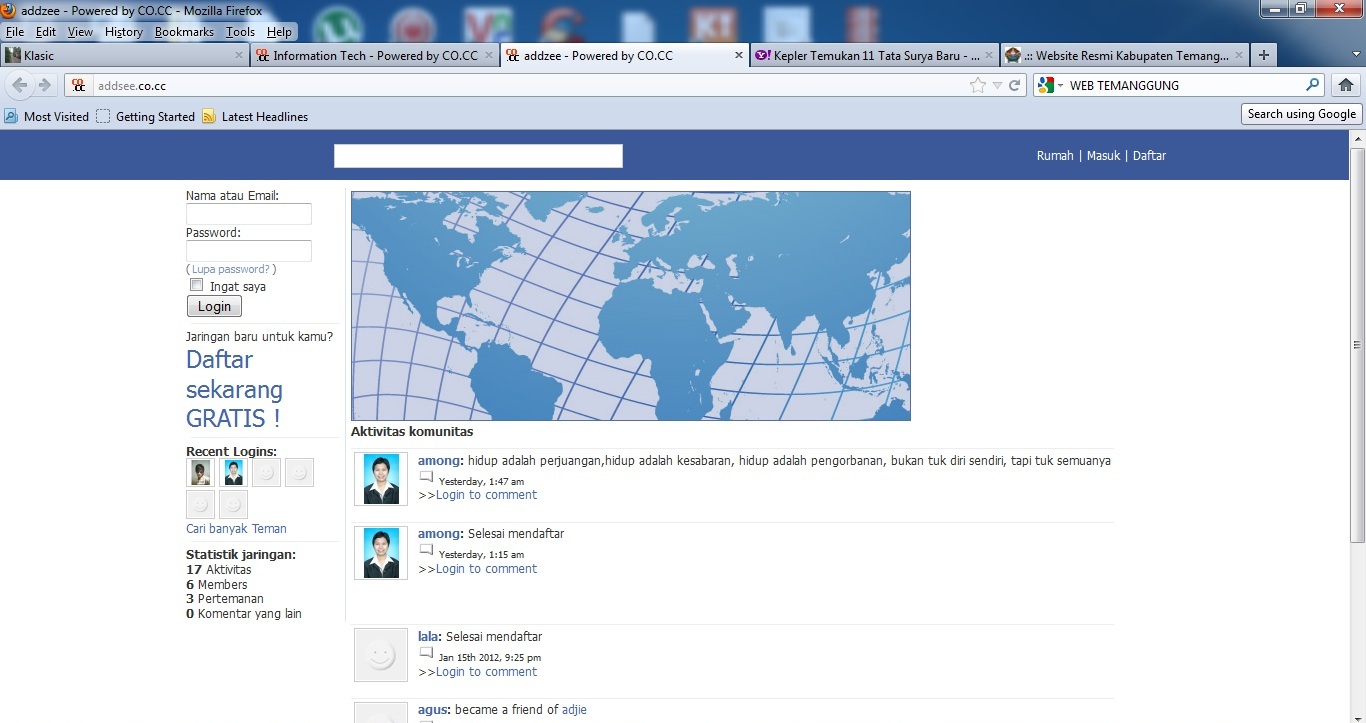
Membuat jejaring sosial seperti Facebook dan Twitter sendiri

              Buat sahabat klasic pasti ngak asing lagi dengan yang namanya facebook, twitter, google + dan masih banyak lagi jejaring sosial lainnya.nak kali ini saya akan berbagi cara gimana sih membuat jejaring sosial sendiri?

Membuat jejaring sosial sangatlah mudah meski masih pemula tetap bisa .dan lagsung saja dari yang termudah dulu.
1. dengan menggunakan grou.ps
anda tidak perlu memiliki domain, hosting,anda hanya perlu masuk ke grou.ps dan daftar seperti anda daftar akun facebook.dan jejaring sosial versi anda telah jadi.

Adapun cara yang lebih agar rumit
1. daftar hosting, jika tidak punya uang untuk membayar cari hosting yang gratisan,, heeee ,seperti www.idhostinger.com yang saya pakai karena sederhana,, tapi masih banyak penyedia hosting gratis.
2. setelah anda memiliki hostingan, install JCOW ,login di hostingan andakemudian di Cpanel cari auto Installer dan install JCOW,setelah itu anda tinggal setting web jejaring sosial baru anda. kalau alamat web anda terlalu panjang dan susah di ingat ,anda bisa gunakan domain, yang pasti gratisan saja,, seperti www.co.cc. Nah ini contoh jejaring sosial www.addsee.co.cc
Kalau mau gabung daftar saja mudah kunjungi saja  www.addsee.co.cc .

Monday, January 9, 2012

Hack Warnet dengan Smadav

Pada postingan kali ini saya akan sedikit berbagi ilmu,heee,, mungkin sudah banyak yang tau .
Langsung saja ya
1. Masuk ke warnet yang anda targetkan,pastikan anda dengan keadaan berlagak Gaptek
2.Pastikan penjaga warnet orangnya ngak galak" amat,, haaaa,,,
3.Masuk dan login di billing komputer anda seperti biasanya,pastikan komputerwarnet menggunakan antivirus smadav.kalau tidak ada download saja ,cvepet kok di mbah google
4.Agar tidak mencurigakan anda gunakan dulu kira kira sudah agak lama,, kira" sudah dapat Rp 500 atau Rp 1000,,
5. Setelah itu buka smadav antivirus

6Klick Tool,process manager


cari Klik Kanan Billing exploller,klick action kemudian suspend
dan coba lihat billingnya akan berhenti sejenak,,, tinggal mau berapa rupiah kita harusw bayar terserah kita,,, heee
Jika ingin mengembalikan Klik Action Resume

Ini hanya sebatas berbagi pengetahuan

Monday, January 2, 2012

Team viewer remot dekstop via Internet

        Mungkin untuk kalian yang gemar otak atik di dunia tekhnologi terutama dunia komputer pasti tidak asing lagi dengan yang namanya remot dekstop.
Kali ini saya akan share salah satu remot dekstop. biasanya kita sering menggunakannya untuk meremot komputer di kantor, di lab,tapi sekarang gimana jika kita ingin meremot komputer yang ada di jauh, di kantor dan kita ingin meremotnya dari rumah, padahal tidak terhubung jaringan Lan ,hanya sama sama terkoneksi internet.
dengan software Team Viewer semuanya akan teratasi,langkah pertama kita cari software tersebut banyak tinggal download aja,, heeeeee,

Setelah itu instal team viewer pada komputer target dan jangan lupa pilih personal agar bisa mendapat versi gratis,atau kalau yang punya cracknya sih ngak pp pasti full,Tentukan juga passwordnya,dan di catat itu adalah passwor untuk konfirmasi jika kita ingin meremot komputer tersebut


Setelah selesai terinstal buka programnya dan catat ID biasanya ada 9 digit, kalau passwornya gunakan yang statik saja ,, karna kalau yang ada di bawah itu dynamic sehingga berganti terus.
Setelah ID dan password di dapat, kita lanjutkan cara diatas pada komputer kita
setelah itu masukan ID komputer korban, dan jika berhasil maka akan meminta password dan jrengggggg,, selamat ana berhasil...

Wednesday, November 30, 2011

Konfigurasi DNS Server di Debian 6

sebelum instalasi DNS server kita harus terlebih dahulu menginstal BIND9 dahulu, dengan cara:
  • masukan root
  • ketik cd /
  • install bind 9 dengan perintah apt-get install bind9
  • dengan masukan cd debian 1 dan 4 (cd yang diminta)
  • lalu cd etc/bind/
  • lalu edit file named.conf dengan perintah pico named.conf atau vi named.conf
  • cari tulisan
zone"127.in-addr-arpa"{
type master ;
file "/etc/bind/db.127";
};
  • maka tambahkan dibawahnya
zone "dean.com"{
type master;
file "/var/cache/bind/db.debian";
};
zone "192.in-addr.arpa"{
type master;
file "/var/cache/bind db.192";

};
  • kemudian save dengan tekan ctrl+x, pilih yes dengan tekan y.
  • Lalu copy file db.127 dan db.local pada directory yang sama dan kita pindahkan pada directory /var/cache/bind
  • Kemudian kita ganti nama menjadi


db.127 ==> db.192
dengan perintah = cp db.127 /etc/bind/db.192

db.local ==> db.debian
dengan perintah = cp db.local /etc/bind/db.debian
  • setelah itu pindah db.192 & db. debian ke direktory /var/cache/bin , dengan perintah :
db.192
dengan perintah = mv db.192 /var/cache/bin
db.debian

dengan perintah = mv db.debian /var/cache/bin
  • masuk cd /var/cache/bin
  • Setelah itu edit file db.192 ,misal sebagai berikut pada:

@ IN NS dean.com
1.12.168 IN PTR dean.com
www IN PTR dean.com
  • Begitu juga dengan db.debian:
;
@ IN NS dean.com
@ IN A 192.168.12.1
www IN A 192.168.12.1

  • Save dengan tekan ctrl+x , pilih yes dengan ketik y
  • lalu restart /etc/init.d/bind9 restart

Wednesday, October 19, 2011

Perbedaan NOTEBOOK dan NETBOOK


Anda Bingung pilih NETBOOK Atau NOTEBOOK?

       Akhir akhir ini Notebook dan Netbook berkembang pesat di pasaran ,selain karena tren juga karena kebutuhan untuk melakukan pekerjaan, dan sebelum anda memutuskan untuk membeli Notebook atau Netbook,ini sekilas tentang perbedaan Notebook dan Netbook. 


NOTEBOOK
NETBOOK
Dilihat Secara Fisik

      Secara fisik netbook dan notebook memiliki perbedaan yang cukup banyak. netbook memiliki layar lebih kecil dan berkisar di angka 7”-10,2” sedangkan notebook mulai 12” keatas. Selain itu, netbook berukuran lebih kecil dan lebih ringkas untuk dibawa-bawa dibanding notebook. Berat netbook juga jelas lebih ringan di banding notebook umumnya. Memang netbook lebih portable dibanding notebook. 

Dilihat dari hardware

      Spesifikasi hardware antara netbook dengan notebook berbeda. Biasanya, netbook menggunakan prosesor Intel Atom, VIA C7 yang hemat energi, AMD pun tidak mau kalah dan akan meluncurkan prosesor Athlon Neo, AMD C50, E350 (Brazos) untuk pasar netbook. Netbook biasanya dibekali Ram 512mb-1gb untuk mendukung performanya. Netbook biasanya sudah dibekali peralatan untuk berinternet dengan nyaman dengan menyertakan wi-fi dan bloetooth bahkan akhir-akhir ini ada produsen yang menyertakan modem 3G dan 3,5G (HSDPA), tak lupa webcam pun hadir di sebagian besar netbook yang beredar. Beberapa produsen menyediakan opsi SSD (Solid State Drive) sebagai media penyimpananya kerena lebih hemat energi jika dibandinkan dengan hardisk. Sementara notebook biasanya mnggunakan prosesor yang lebih kuat seperti, Pentium Dual-core, Core2 Duo, Core i3, Core i5, Turion X2 dengan ram yang sama atau lebih besar dari netbook. Notebook juga dapat menggunakan discrete graphic dari Ati Radeon atau Nvidia GeForce, Netbook ada yang menggunakan grafis dari Nvidia GeForce (platform ION) dan Radeon (Platform AMD Athlon Neo dan AMD Brazos).

Dilihat dari Daya

       Notebook pada umumnya hanya mampu ‘hidup’ dengan baterai selama 1-3jam saja. Sedangkan netbook mampu bertahan lama antara 3-5jam. Ini dikarenakan hardware yang digunakan netbook lebih hemat energi dibanding notebook.

Fungsi dan kegunaan
     
      Dilihat dari spesifikasi hardware yang digunakan, jelas performa notebook jauh lebih cepat dibanding netbook. Notebook ditujukan bagi orang yang membutuhkan komputer yang cukup bertenaga untuk bekerja dan dapat dibawa kemana-mana. Performa notebook sekarang (terutama platform centrino2) sudah mendekati bahkan menyamai komputer desktop kelas mainstream. Performa ini sangat berguna bagi orang yang membutuhkan komputer pekerjaan editing multimedia atau hal-hal yang lebih dari sekedar mengetik. Sedangkan netbook ditujukan bagi orang yang menginginkan mobilitas dalam menggunakan komputer untuk sekedar pekerjaan office dan internet. Performa netbook pun pas-pasan. Saya kini menggunakan Netbook Acer AO 531h dengan spesifikasi Intel Atom N280, GMA 950, 2 GB DDR2 dan 160GB HDD, performanya paspasan, namun cukup untuk komputasi dasar seperti office dan internetan.

Harga

       Ini adalah poin paling penting bagi sebagian orang. Dikala krisis global, orang akan lebih sensitif terhadap harga dibandingkan fitur yang ditawarkan. Kini harga Notebook di kisaran 3,5juta keatas. Sedangkan netbook baru harganya mulai dari 2 jutaan. Udah tau bedanya kan? Jangan sampai deh salah pilih. Sebelum membeli notebook atau netbook, tentukan dulu kebutuhan komputasinya, apakah hanya untuk office, mutimedia atau yang lain. Jika anda membutuhkan untuk keperluan office dan internetan, jelas netbook adalah pilihan yang lebih hemat dan lebih portable. Anda menginginkan performa lebih, pilih notebook untuk menghandle keperluan komputasi sedang. Anda ingin performa yang lebih dahsyat?  Pilih desktop.

Thursday, October 6, 2011

Setting Mikrotik


LAN —> Mikrotik RouterOS —> Modem ADSL —> INTERNET
Untuk LAN, kita menggunakan ip address class C, dengan network 192.168.10.0/24. Untuk Mikrotik RouterOS, kita perlu dua ethernet card. Satu (ether1 – 192.168.1.2/24) untuk sambungan ke Modem ADSL dan satu lagi (ether2 – 192.168.10.1/24) untuk sambungan ke LAN. Untuk Modem ADSL, IP kita set 192.168.1.1/24.
Sebelum mengetikkan apapun, pastikan Anda telah berada pada root menu dengan mengetikkan “/”
1. Set IP untuk masing² ethernet card
ip address add address=192.168.1.2/24 interface=ether1 (public)
ip address add address=192.168.10.1/24 interface=ether2 (local)
Untuk menampilkan hasil perintah di atas ketikkan perintah berikut:
ip address print
Kemudian lakukan testing dengan mencoba nge-ping ke gateway atau ke komputer yg ada pada LAN. Jika hasilnya sukses, maka konfigurasi IP Anda sudah benar
ping 192.168.1.1
ping 192.168.10.10
2. Menambahkan Routing
ip route add gateway=192.168.1.1
3. Setting DNS
ip dns set primary-dns=202.134.1.10 allow-remote-requests=yes
ip dns set secondary-dns=202.134.0.155 allow-remote-requests=yes
Karena koneksi ini menggunakan Speedy dari Telkom, maka DNS yg aq pake ya punya Telkom. Silahkan sesuaikan dengan DNS provider Anda.
Setelah itu coba Anda lakukan ping ke yahoo.com misalnya:
ping yahoo.com
Jika hasilnya sukses, maka settingan DNS sudah benar
4. Source NAT (Network Address Translation) / Masquerading
Agar semua komputer yg ada di LAN bisa terhubung ke internet juga, maka Anda perlu menambahkan NAT (Masquerade) pada Mikrotik.
ip firewall nat add chain=srcnat action=masquerade out-interface=ether1
Sekarang coba lakukan ping ke yahoo.com dari komputer yang ada di LAN
ping yahoo.com
Jika hasilnya sukses, maka setting masquerade sudah benar
5. DHCP (Dynamic Host Configuration Protocol)
Karena alasan supaya praktis, temenku pengin pake DHCP Server. Biar klo tiap ada klien yang konek, dia ga perlu setting IP secara manual. Tinggal obtain aja dari DHCP Server, beres dah. Untungnya Mikrotik ini juga ada fitur DHCP Servernya. Jadi ya ga ada masalah.. 8)
* Membuat IP Address Pool
ip pool add name=dhcp-pool ranges=192.168.0.2-192.168.0.254
* Menambahkan DHCP Network
ip dhcp-server network add address=192.168.10.0/24 gateway=192.168.10.1 dns-server=202.134.1.10,202.134.0.155
* Menambahkan Server DHCP
ip dhcp-server add name=DHCP_LAN disabled=no interface=ether2 address-pool=dhcp-pool
Sekarang coba lakukan testing dari komputer klien, untuk me-request IP Address dari Server DHCP. Jika sukses, maka sekali lagi, settingannya udah bener
6. Management Bandwidth
Agar semua komputer klien pada LAN tidak saling berebut bandwidth, maka perlu dilakukan yg namanya bandwidth management atau bandwidth control, idea: (saya menggunakan simple que supaya lebih mudah ;
queue simple add name=”Billing” target-address=192.168.10.2/32 dst-address=0.0.0.0/0 interface=Local queue=default priority=8 limit-at=16000/32000 max-limit=16000/64000
queue simple add name=”Kasir” target-addresses=192.168.10.3/32 dst-address=0.0.0.0/0 interface=Local parent=Shaping priority=8 queue=default/default limit-at=0/8000 max-limit=0/256000 total-queue=default
Lanjutkan perintah tersebut untuk semua client yang ingin di limit bnadwithnya.
7. Graphing
Mikrotik ini juga dilengkapi dengan fungsi monitoring traffic layaknya MRTG biasa. Jadi kita bisa melihat berapa banyak paket yg dilewatkan pada PC Mikrotik kita.
tool graphing set store-every=5min
Berikutnya yang akan kita monitor adalah paket² yg lewat semua interface yg ada di PC Mikrotik kita, klo di komputerku ada ether1 dan ether2.
tool graphing interface add interface=all store-on-disk=yes
Sekarang coba arahkan browser anda ke IP Router Mikrotik. Klo aq di sini:
http://192.168.10.1/graphs/
Nanti akan ada pilihan interface apa aja yg ada di router Anda. Coba klik salah satu, maka Anda akan bisa melihat grafik dari paket2 yg lewat pada interface tersebut.
http://diqie.wordpress.com/2007/08/06/seting-roter-mikrotik/

Memblokir Situs dengan MikroTik pada Jam Tertent

This summary is not available. Please click here to view the post.